Ausrüstung:
Sony a7IV
Sony FE 2.8/16–35 mm GM
Den VLOG zum BLOG seht ihr unten auf der Seite oder ihr erreicht ihn über diesen Button:
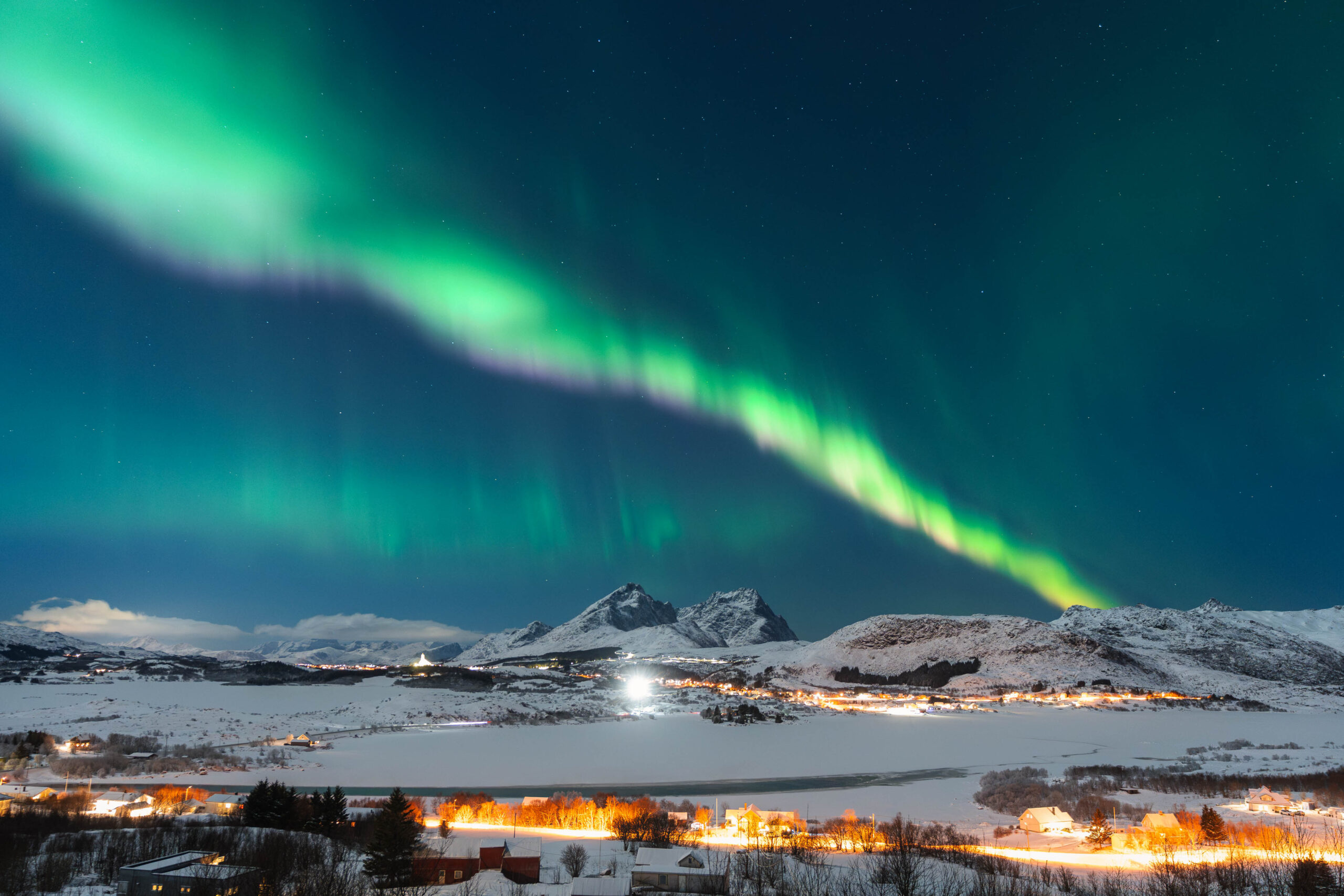
Zugegeben: Nordlicht-Zeitraffer zu bearbeiten sind in der Regel recht einfach. Das Licht über die Dauer der Aufnahme ist relativ konstant. Durch die sich automatisch ergebende etwas längere Belichtungszeit hat man so oder so etwas “Bewegungsunschärfe” im Bild, was in ein smootheres Video mündet. Dennoch gibt es ein paar Tipps, die ich hier mit euch teile und wir schauen uns an, welche Vorüberlegungen wir anstellen sollen, bevor wir die Intervallaufnahme der Kamera starten.
Am Besten stellt ihr die Kameraeinstellungen auf manuell, mit den von mir angegebenen Startwerten in meinem letzten Blog-Artikel Nordlichter fotografieren und bearbeiten. Idealerweise habt ihr die Nordlichter schon ein, zwei Minuten beobachtet und könnt abschätzen in welcher Himmelsrichtung, in welcher Ausbreitung und in welcher Geschwindigkeit sie sich bewegen. Sind sie schnell ändernd, nutzt lieber ein höheres ISO und bspw. nur 2 s Belichtungszeit. Sind sie etwas langsamer halbiert das ISO bspw. auf ISO 3200 und nutzt ggf. so 4 s Belichtungszeit. (Dies hängt natürlich auch von eurer maximal möglichen Blende und der Intensität der Nordlichter ab!)
Leider sieht man Nordlichter nicht unbedingt an, ob sie gerade am abklingen sind, oder sich noch steigern. Hier kann auch mal eine Szene schief gehen. Die Dauer lässt sich also nicht abschätzen, auch nicht perfekt wohin sie sich bewegen. Ein Glücksspiel in manchen Fällen. Nutzt ggf. also eine etwas kürzere Brennweite für ein 4K-Video könnt ihr bei den heutigen Kamerasensoren hinterher noch deutlich croppen, ohne Qualitätsverlust!
Nun, gehen wir davon aus, dass ihr mit 4 s Belichtungszeit hin kommt. So empfiehlt sich die Intervallaufnahme in eurer Kamera auf 5 s einzustellen. Wollt ihr für ein 10 s langes Video mit 30 Bilder pro Sekunde haben, dann benötigt ihr 300 Bilder. (10 s * 30 Bilder/s = 300 Bilder, eine einfache Rechnung). Wenn ihr alle 5 Sekunden ein Bild macht, dann bekommt ihr also 12 Bilder in der Minute hin. (300 Bilder / 12 Bilder/min = 25 min). Ihr müsst also über 25 min Intervallaufnahmen durchführen, ohne die Kamera zu bewegen und eben solange sollten auch Nordlichter im Himmel vorhanden sein.
Wenn ihr bspw. nur 2 s belichten müsst und alle 3 s ein Bild aufnehmt, dann bekommt ihr 20 Bilder pro Minute hin und habt eine Aufnahmezeit von 15 min. Es liegt also an euch, was ihr macht. Habt ihr das Gefühl die Polarlichter halten sich lange, sind die Bewegungen langsam, könnt ihr mehr ISO verkraften, etc. dann müsst ihr entsprechend handeln und die Kameraeinstellungen anpassen, bevor ihr mit der Intervallaufnahme beginnt.
Kameraeinstellungen (Startwerte) für Timelapse-Aufnahmen von Nordlichtern auf einen Blick:
Wer ernsthaft über Timelapse-Aufnahmen nachdenkt und dabei auch Tag-Nacht-Übergänge fotografieren möchte, sollte sich diesen Intervallometer(*) einmal genauer anschauen.
Wenn du Luminar Neo selbst einmal ausprobieren oder kaufen möchtest, dann kannst du mit dem Code ‘Sphoto10´ noch einmal zusätzliche 10% auf Luminar Neo sparen!
Hier geht’s zu Luminar Neo (*)
Der Workflow von LRTimelapse ist nicht ganz selbsterklärend, auch wenn er eigentlich ganz gut visualisiert ist. Im Video unten seht ihr aber Schritt für Schritt, wie ihr vorgehen müsst. Und wenn ihr es einmal gemacht habt, ist es auch wirklich simpel.
Ein wichtiger Tipp zu Beginn: Legt alle Bilder (RAWs), die zu einer Szene, oder Timelapse-Sequenz gehören in einen separaten Ordner ab. Keine weiteren Bilder dürfen in diesem Ordner vorhanden sein. Falls ihr die Bilder bereits in Lightroom exportiert habt, dann wählt die entsprechenden Bilder im Bibliotheks-Modul aus und erstellt einen neuen Ordner und fügt die ausgewählten Bilder hinzu. Oder — vor dem Lightroom-Import — legt ihr die Bilder in einen Ordner im Dateiexplorer ab und startet zu erst in LRTimelapse und importiert später in Lightroom. Das bleibt euch überlassen.
In LRTimelapse wählt ihr den entsprechenden Ordner aus und lasst euren Rechner kurz die Vorschaubilder berechnen. Danach geht’s an Keyframe setzen. Keyframes sind die “Schlüsselbilder” die in Lightroom dann tatsächlich bearbeitet werden, alle anderen Bearbeitungen der Bilder zwischen den Keyframes übernimmt LRTimelapse dann für uns. Bei konstanten Verhältnissen, wie es bei Polarlichtern durchaus der Fall sein kann, reicht 1 Keyframe — theoretisch. Bei zwei, wählt er Bild 1 und das letzte Bild. Bei 3 noch eins in der Mitte, etc. Wie viele ihr setzt, hängt also ein wenig damit zusammen, wie sehr sich die Lichtsituation geändert hat.
Dann geht ihr in Lightroom. (Wer Bilder noch nicht in Lightroom exportiert hatte, zieht diese jetzt per drag-and-drop in Lightroom) Wählt alle Bilder des Ordners aus, geht auf Metadaten und Metadaten aus Datei lesen. Keyframes erhalten jetzt eine 4‑Sterne-Bewertung. Filtert nach 4 Sternen und bearbeitet die Keyframes von links nach rechts. Nutzt nur die vorgefertigten Masken, die LRTimelapse euch voreingestellt hat. Anschließend geht ihr, alle Keyframes angewählt, auf Metadaten und Metadaten in Datei speichern. Jetzt erhält die xmp-Datei, die quasi zwischen LR und LRTimelapse übersetzt alle eingestellten Parameter.
Geht zurück in LRTimelapse, geht auf Auto-Übergang, aktiviert Visuelle Vorschauen und lasst LRTimelapse einige Zeit arbeiten. Über das kleine Vorschaufenster könnt ihr nun das fertige Timelapse sehen. Solltet ihr flackern entdecken könnt ihr noch das Visuelle Deflickern verwenden. Stellt eine sinnvolle Glättung ein und lasst LRTimelapse eine weitere Zeit rechnen.
Seit ihr fertig geht ihr wieder in Lightroom. Lest nun ein weiteres Mal die Metadaten für alle Bilder ein. Wie von Zauberhand sind nun alle Bilder innerhalb einiger Sekunden bearbeitet. Wählt alle Bilder aus, rechtsklick Exportieren. Dort geht ihr über das LRTimelapse-Export-Modul zum Foto-Export. Anschließend öffnet sich LRTimelapse und ihr könnt noch alle Video-Render Einstellungen vornehmen. Ist LRTimelapse fertig erhaltet ihr das fertige Video aus den Einzelbildern zusammengeschnitten.
Ganz schön aufwendig, allerdings können wunderschöne Ergebnisse durch solche Timelapse entstehen.
Wie ist es bei dir, hast du auch schon einmal Timelapse-Aufnahmen gemacht? Oder wirst du das jetzt einmal ausprobieren?
Meine Rendereinstellungen für YouTube:
In diesem Video zeige ich euch den Workflow, wie ihr aus vielen Einzelaufnahmen ein wunderschönes Zeitraffer erstellen könnt. Funktioniert nicht nur mit Nordlichtern.
Feel free to share: